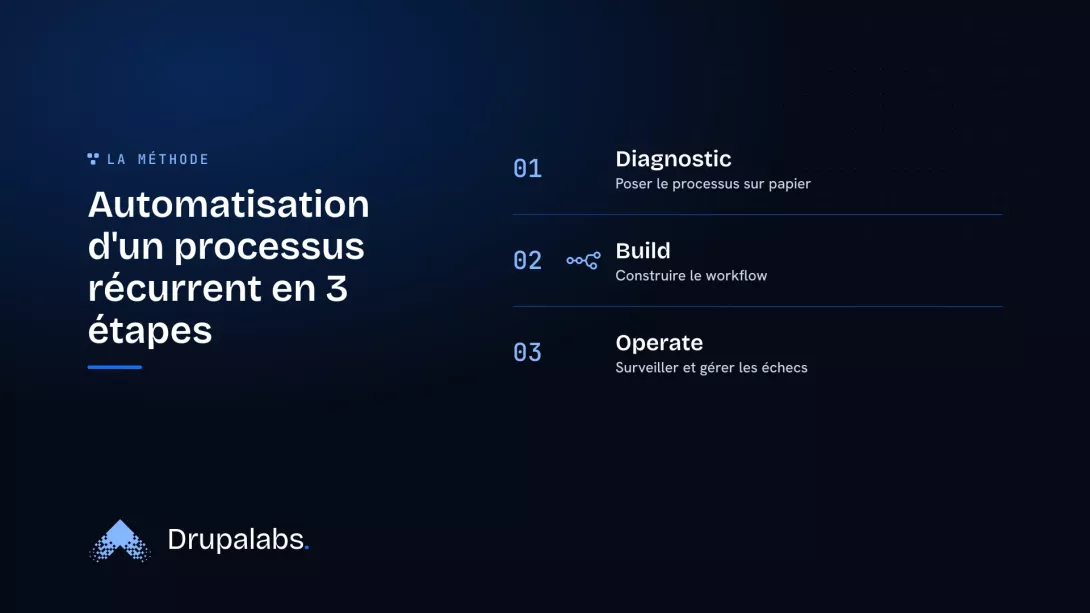
L'automatisation d'un processus récurrent semble simple, mais elle exige une méthode pour durer. Un export manuel vers un tableur, une synchronisation entre un CRM et un outil de suivi, une relance qui part chaque lundi : ce sont les processus récurrents qui finissent par ralentir une organisation sans qu'on s'en aperçoive.
Nous voyons régulièrement le même scénario : un workflow construit en une après-midi, qui tourne quelques semaines, puis qui s'arrête sans que personne ne le remarque. L'absence d'une méthode en trois étapes, diagnostic, build, operate, explique ce scénario bien plus que l'outil choisi.
Pourquoi l'automatisation improvisée d'un processus récurrent échoue en silence
Construire un workflow directement dans l'outil, sans avoir d'abord posé le processus sur papier, revient à écrire du code sans cahier des charges. Le workflow fonctionne le jour où vous le créez. Il n'est pas conçu pour durer, parce que personne n'a décidé qui le surveille, ni ce qui se passe quand une étape échoue.
Le piège : un workflow qui semblait fonctionner s'arrête sans alerte
Un témoignage de terrain publié sur dev.to illustre ce piège : la plupart des guides de supervision n8n partent d'un workflow d'erreur, qui ne se déclenche que lorsqu'une exécution échoue. Il ne détecte rien quand une exécution ne démarre jamais, par exemple parce que le workflow n'a pas été publié (source). Un cas documenté ne fait pas une statistique ; il signale toutefois une vraie zone morte : l'absence d'exécution est plus difficile à repérer qu'une exécution en échec.
Étape 1 : Diagnostic, cartographier le processus avant de construire quoi que ce soit
Avant d'ouvrir l'outil d'automatisation, nous écrivons le processus tel qu'il existe aujourd'hui, avec ses manques. Qui déclenche l'action ? À quelle fréquence ? Que se passe-t-il quand une donnée manque ou qu'un système externe ne répond pas ?
Identifier le déclencheur réel et sa fréquence
Un processus récurrent se déclenche de deux façons principales : sur une planification fixe, ou en réaction à un événement. Le nœud Schedule Trigger de n8n déclenche un workflow à intervalles fixes, sur le même principe que l'utilitaire Cron des systèmes Unix (documentation n8n). Si votre export doit partir chaque nuit à la même heure, c'est ce mécanisme qu'il vous faut, pas un déclenchement manuel habillé d'un bouton.
Lister les points de défaillance avant d'écrire le premier node
Chaque étape du processus manuel actuel a un point où elle peut échouer : un fichier mal formaté, une API qui timeout, un champ vide. Listez-les avant de construire. C'est cette liste qui dira, à l'étape Operate, ce qu'il faut surveiller.
Étape 2 : Build, construire le workflow sans sur-ingénierie
Le diagnostic posé, la construction du workflow devient mécanique : un déclencheur, une suite d'étapes, des points de contrôle. À ce stade, les workflows accumulent souvent options et branches avant que la version simple ait été validée.
Choisir le bon déclencheur (planifié ou webhook) et le publier
Deux options légitimes existent pour démarrer le workflow. La planification, déjà vue à l'étape Diagnostic. Ou le webhook : le nœud Webhook de n8n crée des webhooks capables de recevoir des données d'applications et de services lorsqu'un événement se produit (documentation n8n). Un export planifié chaque nuit relève de la première option. Une synchronisation déclenchée par une mise à jour dans votre CRM relève de la seconde.
Dans les deux cas, un détail change tout. La documentation n8n demande explicitement de sauvegarder et de publier un workflow dont le déclencheur est le Schedule Trigger. Nous en déduisons qu'un workflow planifié non publié ne s'exécutera jamais, sans erreur affichée nulle part : c'est une conséquence logique de cette exigence de publication. Vérifiez ce statut avant de considérer le travail terminé.
Valider chaque étape avant d'ajouter la suivante
Testez chaque nœud au fur et à mesure que vous le construisez, avec des données réelles. Un workflow qui traite dix étapes sans jamais avoir été exécuté en entier accumule des erreurs invisibles. Ajouter la gestion des cas particuliers une fois que le cas général fonctionne évite de déboguer plusieurs problèmes à la fois.
Étape 3 : Operate, faire vivre le workflow après la mise en route
Un workflow livré n'est pas un workflow terminé. Il entre dans une phase où quelqu'un doit savoir qu'il tourne, et doit savoir quoi faire quand il s'arrête.
Pourquoi l'alerte sur erreur ne suffit pas
Un workflow d'erreur alerte quand une exécution échoue. Il reste silencieux quand une exécution ne démarre jamais, comme le décrit le témoignage cité plus haut, par exemple un workflow désactivé ou jamais publié. Complétez l'alerte sur erreur par une vérification simple : le workflow a-t-il tourné récemment, et pas seulement a-t-il échoué.
Qui est responsable quand le workflow s'arrête
Une automatisation sans propriétaire désigné finit comme le formulaire de contact qui arrive dans une boîte mail partagée : tout le monde pense que quelqu'un d'autre regarde. Nommez une personne responsable de ce workflow avant sa mise en route, pas après le premier incident.
Cas type : automatiser un export planifié entre deux outils (CRM vers tableur de suivi)
Prenons un export manuel qu'une personne de l'équipe commerciale recopie chaque lundi matin du CRM vers un tableur de suivi. Le diagnostic révèle la fréquence réelle (hebdomadaire, pas quotidienne), le format attendu par le tableur, et un point de défaillance typique : un contact sans adresse e-mail valide. Le build utilise un déclencheur planifié hebdomadaire, avec une étape de contrôle qui écarte les lignes incomplètes plutôt que de faire échouer tout l'export. L'étape Operate ajoute une vérification que l'export a bien tourné le lundi, et désigne la personne qui reçoit l'alerte si ce n'est pas le cas. Ce cas type illustre où chaque étape de la méthode s'applique concrètement, sans se substituer à un diagnostic sur votre propre processus.
Questions fréquentes sur l'automatisation d'un processus récurrent
n8n est-il un outil open source ?
Non, pas au sens strict. n8n est un outil d'automatisation sous licence fair-code, une licence propre à l'éditeur, qui combine automatisation de processus métier et fonctionnalités d'intelligence artificielle (documentation n8n). C'est un outil d'automatisation à part entière, avec des fonctionnalités d'intelligence artificielle intégrées.
Webhook ou planification : quel déclencheur choisir ?
Choisissez la planification pour un processus qui doit se produire à heure fixe, comme un export nocturne. Choisissez le webhook pour un processus qui doit réagir à un événement externe, comme une mise à jour dans un CRM. Les deux mécanismes sont documentés par n8n.
Pourquoi un workflow qui semblait actif ne s'exécute pas ?
Un cas courant est un workflow planifié qui n'a pas été publié après sa dernière modification. La documentation n8n demande explicitement de sauvegarder et de publier un workflow utilisant le Schedule Trigger. Nous en déduisons qu'un workflow non publié reste inactif, sans message d'erreur visible : c'est une conséquence logique de cette exigence de publication.
Pour aller plus loin
Si vous envisagez n8n pour la première fois, nous détaillons quand et comment l'introduire dans n8n pour orchestrer vos processus : quand et comment l'introduire. Si votre premier cas d'usage concerne des relances, nous revenons sur les pièges spécifiques dans Automatiser relances back-office avec n8n, sans tout perdre.
Un processus récurrent mal cartographié reste fragile, quel que soit l'outil choisi pour l'automatiser. Demander un diagnostic est le point d'entrée que nous recommandons avant de construire : nous cartographions votre processus avec vous, pour que l'automatisation soit construite avec son déclencheur, ses points de défaillance et son propriétaire identifiés dès le départ.